こんにちは!ブログ作成が楽しくなってきたぁ!どうも、だまです。
今回は第3回目にして、ようやくスタンプ作成に入っていきます。
大変お待たせしました!
知識も経験もない私がどこまでやれるか、引き続き温かい目で見守っていただけると幸いです。
それでは早速、Canvaの設定方法について解説していきます。
生成AIの選択のコツ
前回の記事でもお話した生成AIですが、「何がおすすめなのか?」という問いに対する答えは、
**「自分の表現したいものを確実に実現できるもの」**です。
当たり前のことですが、これが最も重要なポイントです。
もちろん、使う側の指示(プロンプト)の学習も必要ですが、「簡単な指示ですぐに画像が生成できて、しかも無料なら最高だな」という思いがありました。 お試しで使う分には無料版でも良いですが、本格的にLINEスタンプ作りを始めるなら、少額でも投資することをおすすめします。 色々と試してきた結果、この考えに至りました。
現在の生成AIであれば、一番下のコースでも月額数百円程度で、十分な機能が利用できます。 また、お金をかけた方がやる気に繋がるという側面もあると思います。 情報収集も大切ですが、「これだ!」と思ったら、何度もトライ&エラーを繰り返して、自分に合う生成AIを見つけてみてください。

おすすめ生成AI – Canva AI
最近、テレビCMでも見かけるようになったCanvaは、画像生成だけでなく、幅広い機能が備わったツールです。 PCだけでなく、スマホでも簡単に編集できます。
私も最初に触った画像生成AIはCanvaでした。 以前は、質も操作も難易度が高かった印象ですが、今は非常に簡単で質も申し分ないツールにアップグレードされています。 Canvaでは、生成AIで作った画像をそのまま編集できるので、とても効率的です。 まずは無料版から試してみてください。
Canva(PC版)インストール方法
Canvaをインストールしていきましょう。
下記のURLから、画像の赤丸部分をクリックします。
今回はPC版での説明となります。
【公式】Canvaインストールサイト:https://www.canva.com/ja_jp/learn/easytodesign
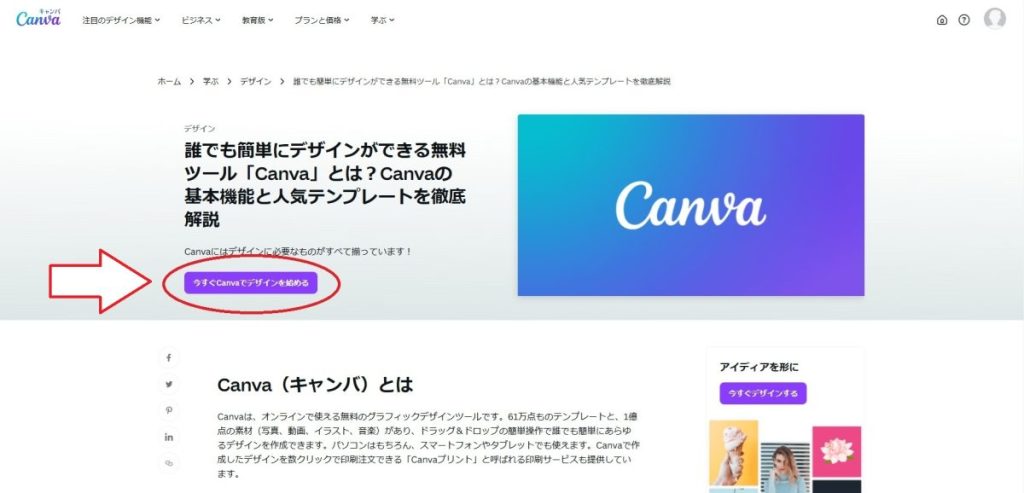
『今すぐCanvaデザインを始める』クリックして・・・
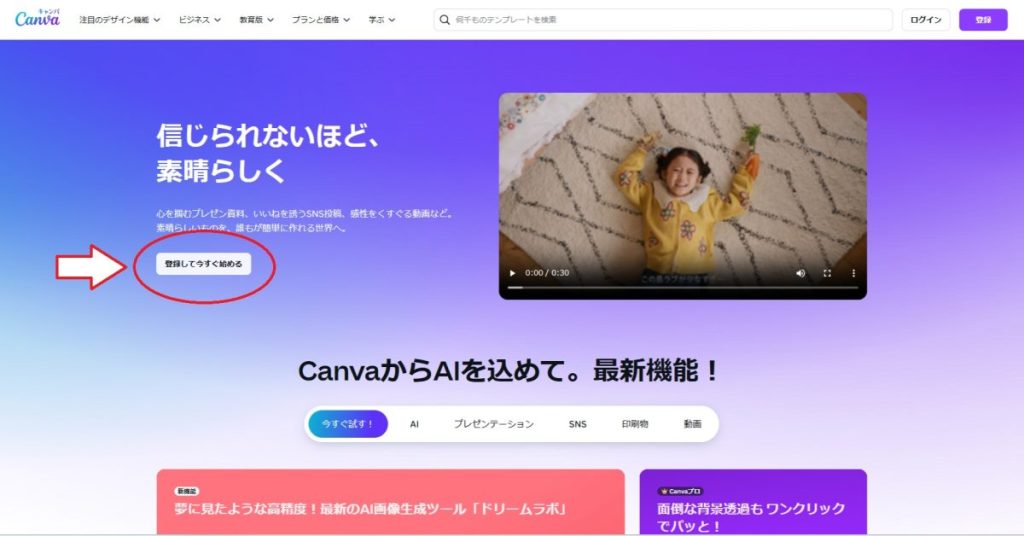
この画面に行きますので『登録して今すぐ始める』をクリックするとサインイン画面へ。
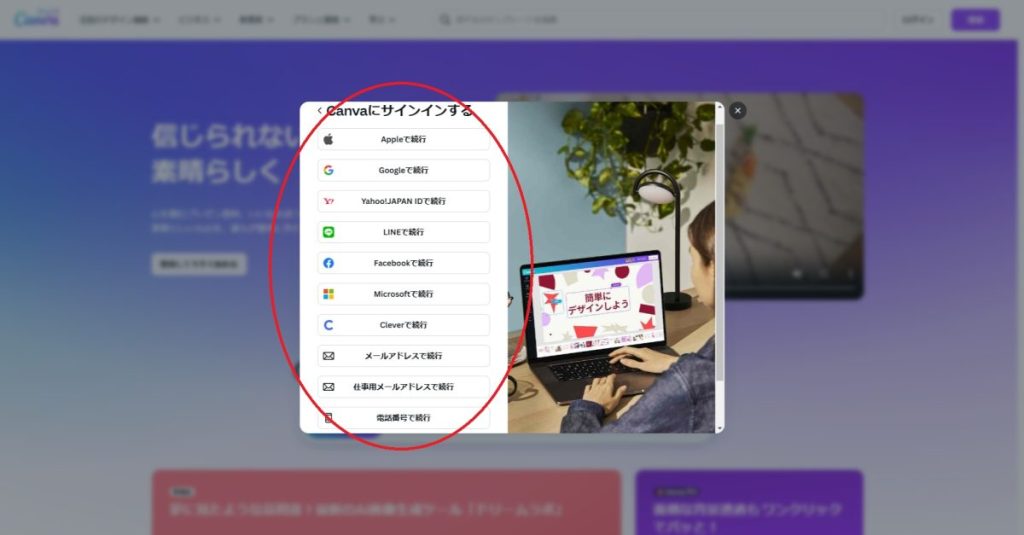
次にアカウント作成です。
おすすめはGoogleアカウントを使用してCanvaのアカウントを作成する方法です。
再ログインする際もスムーズです。
Googleアカウント作成方法に関しては、また別の記事で説明します。
ここまで来れば、あとはインストールするだけです!
インストール後、再度ログイン画面へ移動します。
登録したアカウントで再ログインすると、以下の画面になります。
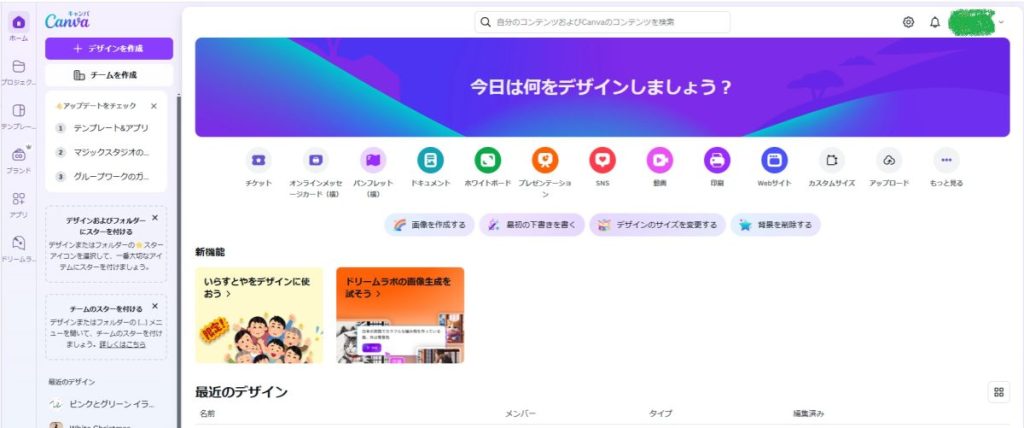
今回はここまで
今回はここまでとなります。 一気に進めると疲れてしまいますからね。 ゆっくり焦らずやっていきましょう!
次回は、いよいよ画像を作っていきます。 お待たせして申し訳ありません! 生成AIを使用する際の細かい注意点なども掲載しますので、ぜひ次回もご覧ください。
それではまたお会いしましょう!